
Proveedores
La sección de Proveedores es tu agenda de compras. Registrás quién te vende qué, tenés los contactos a mano, y llevás la cuenta de lo que le debés a cada uno con sus vencimientos — para no quedarte sin mercadería ni pagar de más por olvido.
Ruta: Inventario > Proveedores
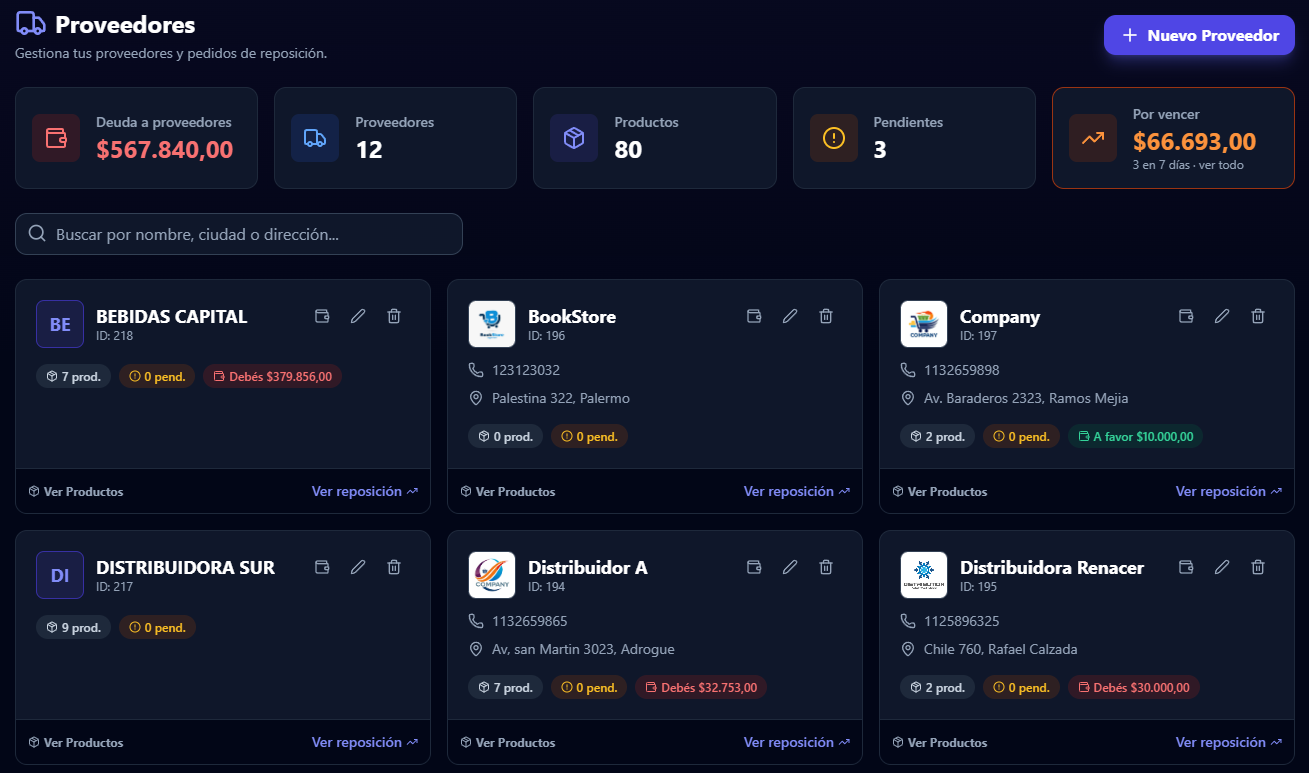
¿Para qué sirve?
Sección titulada «¿Para qué sirve?»No se trata de burocracia. Se trata de conseguir el mejor precio y no olvidarse de pedir.
- Tenés los datos de contacto siempre a mano.
- Sabés cuánto le debés a cada uno y qué compras están por vencer.
- Si uno sube los precios, buscás otro en la lista y listo.
- Podés anotar condiciones especiales de cada proveedor para no olvidarlas.
Alta de Proveedor
Sección titulada «Alta de Proveedor»- Ir a
Inventario > Proveedores. - Hacer clic en Nuevo Proveedor.
- Completar los datos clave.
- Guardar.
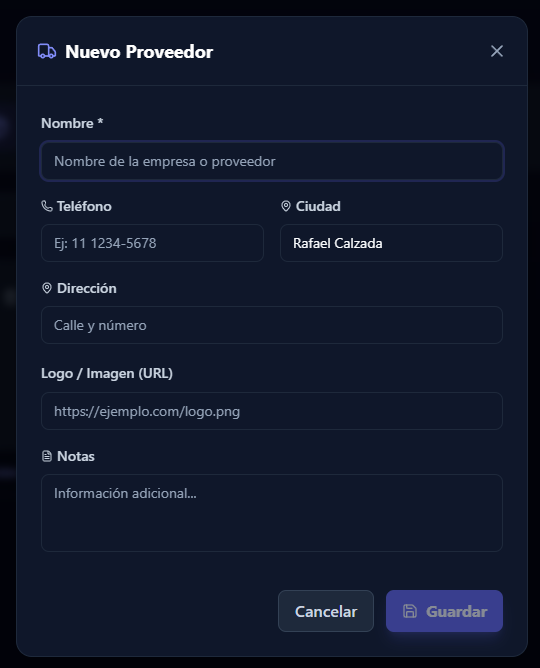
Datos a completar
Sección titulada «Datos a completar»| Campo | Descripción |
|---|---|
| Nombre (obligatorio) | Cómo lo conocés (ej. “Coca Cola”, “Mayorista Pepe”, “El de los Sándwiches”). |
| Teléfono | El contacto del vendedor. Fundamental para hacer pedidos y reclamar. |
| Ciudad | Dónde está ubicado. |
| Dirección | Calle y número, para coordinar entregas. |
| Logo / Imagen (URL) | Identificá al proveedor visualmente en la grilla. |
| Notas | Campo libre para condiciones especiales (ver abajo). |
Cuenta Corriente — ¿Cuánto le debo a cada proveedor?
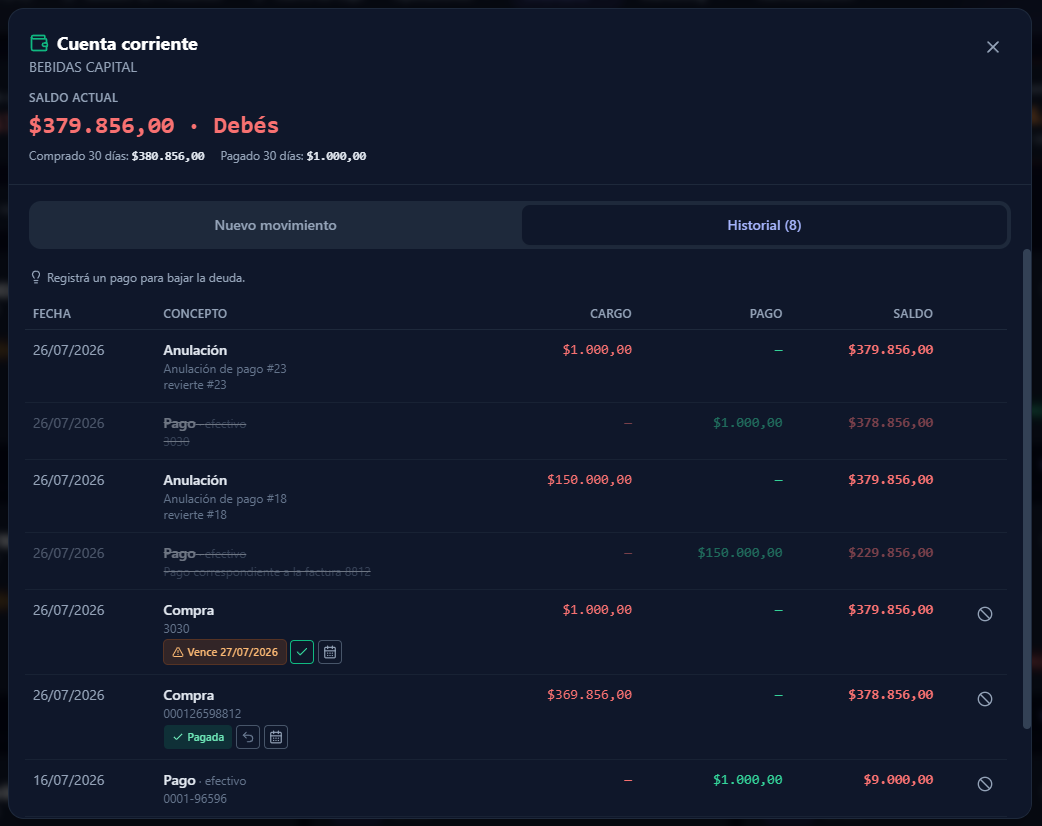
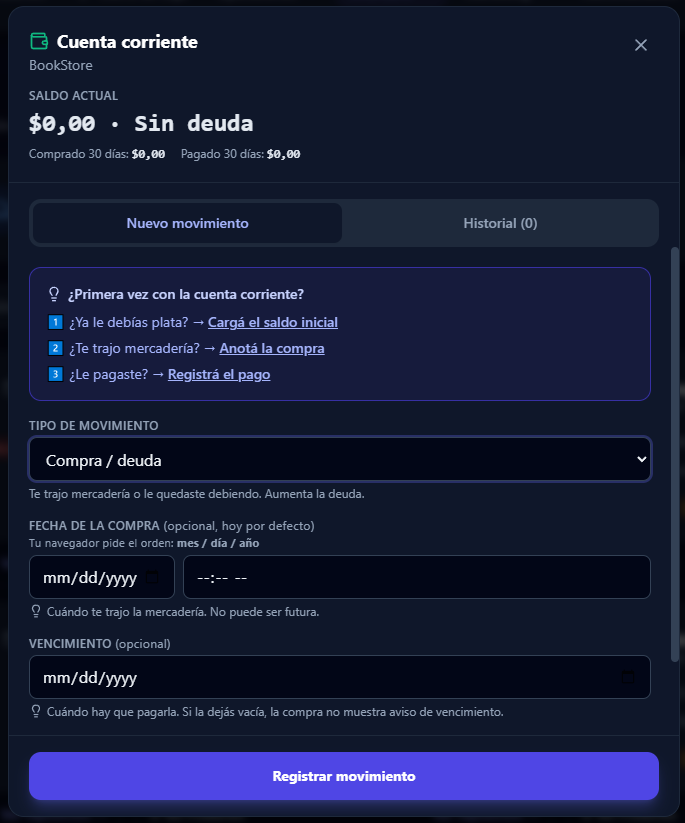
Sección titulada «Cuenta Corriente — ¿Cuánto le debo a cada proveedor?»Cada proveedor tiene su cuenta corriente: la libreta digital donde anotás lo que le debés y lo que le pagaste. Se abre con el botón de billetera en la tarjeta del proveedor. Arriba del módulo, la tarjeta Deuda a proveedores muestra tu deuda total con todos — tu exposición del día, de un vistazo.
En la tarjeta de cada proveedor, un chip de saldo te anticipa la situación sin abrir nada: rojo “Debés $X” si tenés deuda, verde “A favor $X” si le pagaste de más.
El orden correcto: primero la deuda, después el pago
Sección titulada «El orden correcto: primero la deuda, después el pago»- Saldo inicial — si ya le debías plata antes de usar Ventar, cargala una sola vez con este tipo de movimiento. Podés ponerle la fecha real de cuando se generó la deuda.
- Compra / deuda — cada vez que te traiga mercadería o te deje una factura, anotala con la fecha real de la compra. Si te dieron plazo para pagar, agregale también el vencimiento. La deuda sube.
- Pago — cuando le pagues, registralo con su medio de pago. Podés tildar qué compras estás saldando con ese pago. La deuda baja.
Tipos de movimiento
Sección titulada «Tipos de movimiento»| Movimiento | Efecto |
|---|---|
| Saldo inicial | Suma deuda (una sola vez por proveedor) |
| Compra / deuda | Suma deuda |
| Pago | Resta deuda |
| Ajuste — aumenta / reduce deuda | Corrección manual del saldo |
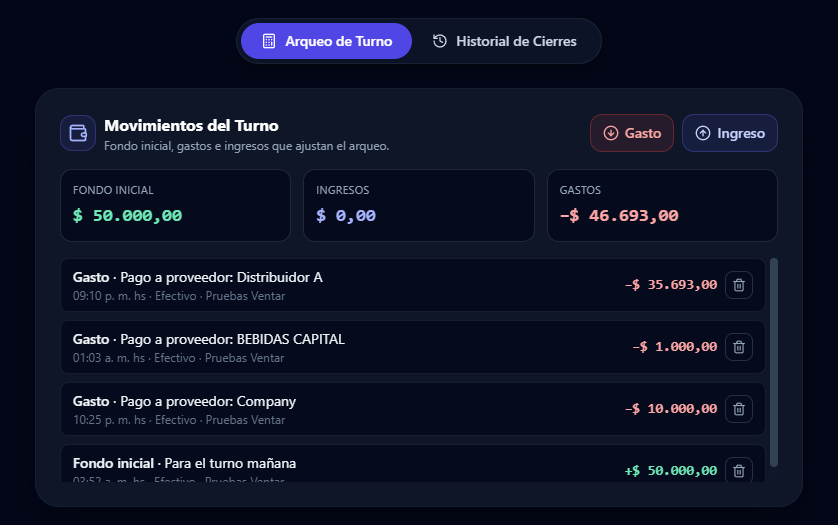
Así se ve el gasto ya registrado en el turno, con el nombre del proveedor en la descripción:
El extracto
Sección titulada «El extracto»El historial es un extracto estilo resumen bancario: cada movimiento con su fecha, el concepto, el cargo o pago, y el saldo en que quedó la cuenta después de ese movimiento. Arriba, además del saldo actual, ves cuánto compraste y pagaste en los últimos 30 días. Ideal para resolver cualquier diferencia con el proveedor: “el 15 te pagué y quedé debiendo $5.000”.
Saldo a favor y anulaciones
Sección titulada «Saldo a favor y anulaciones»- Si pagás más de lo que debés (una seña o un adelanto), Ventar te muestra cuánto quedaría a favor antes de confirmar. El saldo a favor se ve en verde y se compensa con la próxima compra que anotes.
- Nada se borra: anular un movimiento (⊘) crea un contramovimiento que lo revierte — el original queda tachado y el historial completo, siempre auditable.
- Antes de confirmar, Ventar te muestra qué va a pasar exactamente: cómo queda tu deuda, cuántas compras vuelven a estar impagas y si se borra el gasto de la caja.
- Un pago en efectivo cuyo turno de caja ya cerró no se puede anular (el cierre es histórico e intocable): usá un ajuste manual.
Vencimientos y pagos pendientes
Sección titulada «Vencimientos y pagos pendientes»Las dos fechas de una compra
Sección titulada «Las dos fechas de una compra»Cuando cargás una Compra / deuda completás dos fechas distintas. No son lo mismo:
| Campo | Qué significa | ¿Puede ser a futuro? |
|---|---|---|
| Fecha de la compra | El día que te trajo la mercadería | No — ya pasó |
| Vencimiento | El día que hay que pagarla | Sí, es el plazo que te dieron |
Ejemplo: el proveedor te deja mercadería hoy y te da 30 días para pagar. La fecha de la compra es hoy; el vencimiento es dentro de 30 días.
Así el extracto muestra cuándo nació la deuda de verdad, y el aviso de pago apunta al día que corresponde.
El vencimiento es opcional. Si no se lo ponés, la compra queda como Sin vencimiento: no genera avisos, pero igual la podés marcar como pagada.
Estados de una compra
Sección titulada «Estados de una compra»| Estado | Qué significa |
|---|---|
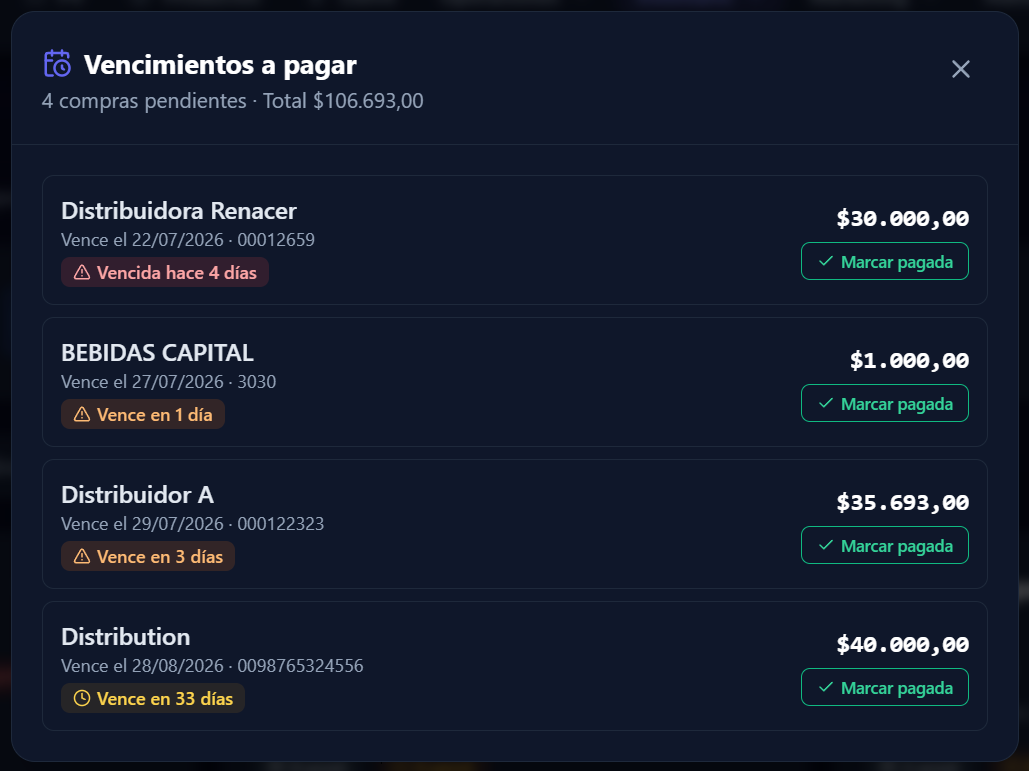
| 🔴 Venció 22/07/2026 | Ya pasó la fecha y sigue impaga |
| 🟠 Vence hoy 26/07/2026 | Hay que pagarla hoy |
| 🟠 Vence 29/07/2026 | Faltan 3 días o menos |
| 🟡 Vence 25/08/2026 | Todavía hay margen |
| ⚪ Sin vencimiento | No se le cargó fecha de pago |
| ✅ Pagada | Ya está saldada |
Al lado del estado hay dos botones: ✓ para marcarla pagada (o ↺ para volver atrás), y 📅 para corregir la fecha de vencimiento si te equivocaste.
Marcar compras al registrar un pago
Sección titulada «Marcar compras al registrar un pago»Cuando registrás un Pago, Ventar te muestra las compras impagas de ese proveedor para que tildes cuáles estás saldando. Vas viendo el total seleccionado contra el monto que estás pagando: si no coinciden te avisa, pero no te frena — en la práctica un pago puede cubrir de más o de menos.
Si después anulás ese pago, las compras que había saldado vuelven solas a quedar impagas. Antes de confirmar la anulación, Ventar te dice cuántas van a volver atrás y cómo queda tu deuda.
El tablero “Por vencer” — todos tus vencimientos juntos
Sección titulada «El tablero “Por vencer” — todos tus vencimientos juntos»Arriba del listado de proveedores, la tarjeta “Por vencer” muestra cuánto tenés que pagar en los próximos 7 días. Al tocarla, se abre un tablero con todas las compras pendientes de todos tus proveedores, ordenadas por urgencia — para pagar a fin de mes sin entrar proveedor por proveedor.
El aviso en el Dashboard
Sección titulada «El aviso en el Dashboard»No hace falta entrar a Proveedores para enterarte. Si tenés compras vencidas o que vencen esta semana, el Dashboard muestra un aviso con la cantidad y el monto total, que te lleva directo al tablero. Si no hay nada por pagar, el aviso no aparece.
Eliminar un Proveedor
Sección titulada «Eliminar un Proveedor»Si un proveedor dejó de trabajar con vos, podés eliminarlo de la lista. Esta acción no afecta ni borra los productos que tenías asociados a ese proveedor — solo desaparece de la agenda.
Conexión con Reposición
Sección titulada «Conexión con Reposición»Los proveedores se integran con el módulo de Reposición. Al generar un pedido de reposición, podés asociarlo a un proveedor específico — así sabés a quién llamarle para cada producto que falta.
Ver también: Reposición de Stock