
Catálogo
El Catálogo Visual es el centro de comando para la gestión masiva y estratégica de tu inventario. Aquí controlas precios, movimientos y presentaciones de tus productos.
Ruta: Inventario > Catálogo Visual
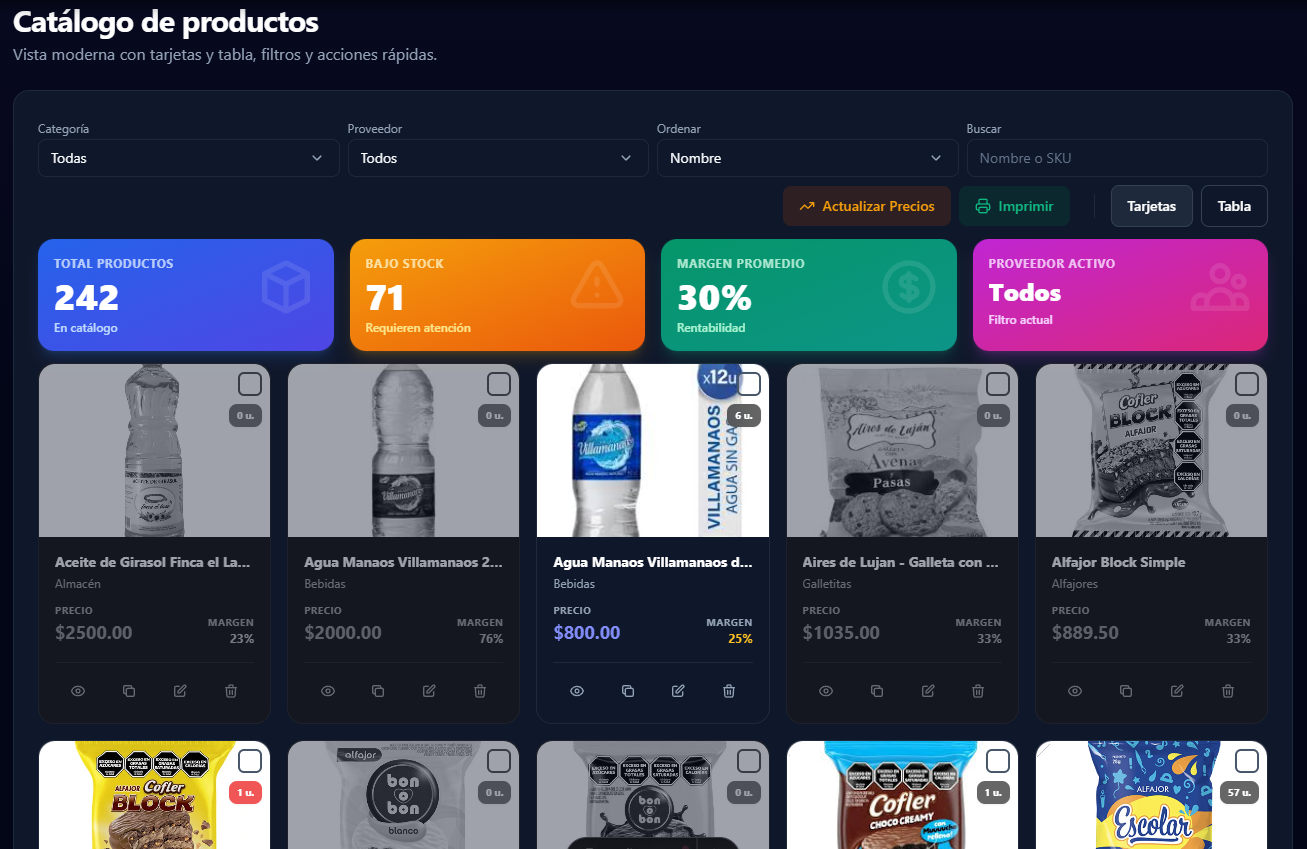
1. Navegación y Vistas
Sección titulada «1. Navegación y Vistas»El catálogo se adapta a tu estilo de trabajo. Puedes alternar entre vista de Tarjetas (visual) o Tabla (datos compactos) según necesites auditar imágenes o revisar costos rápidamente.
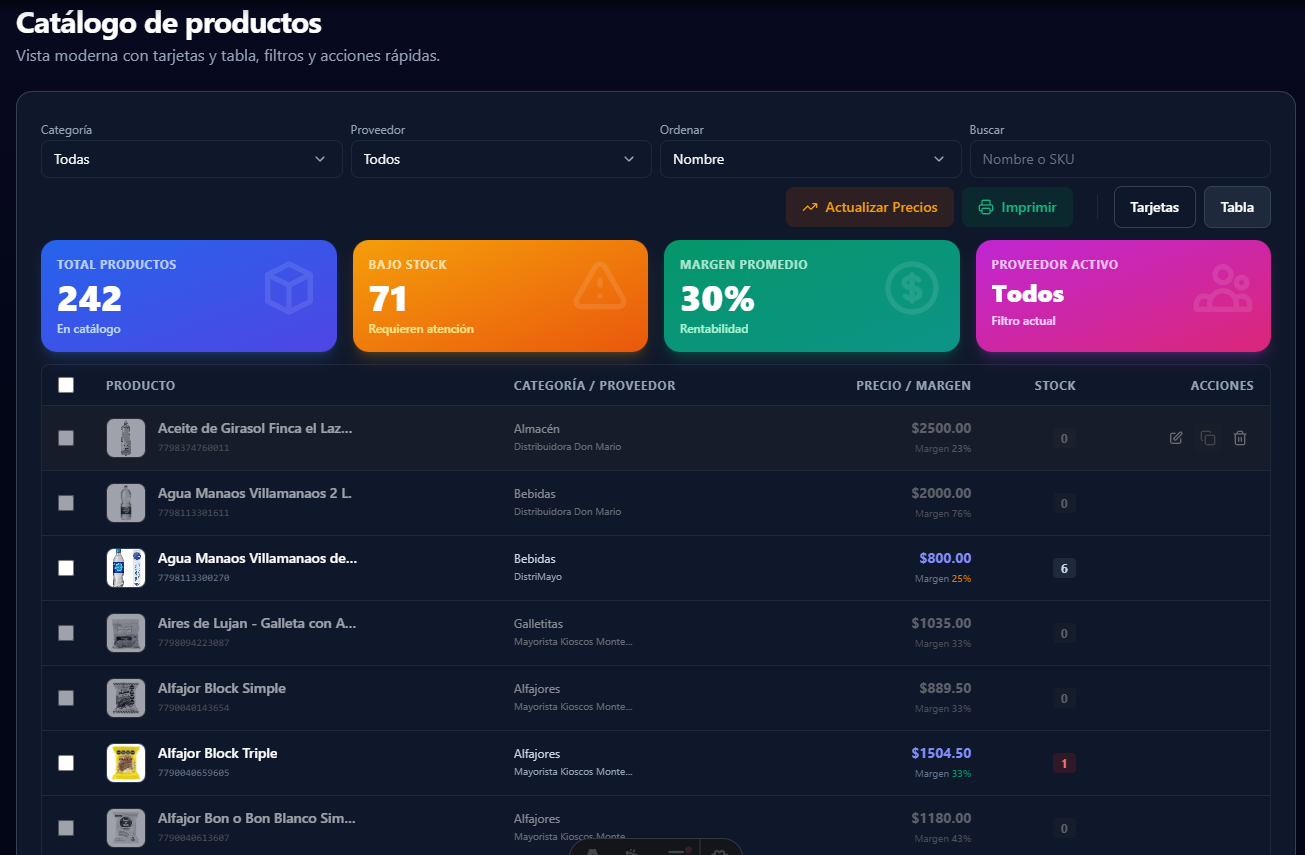
Filtros Avanzados: Localiza productos específicos por nombre, categoría o estado para aplicar acciones grupales.

2. Gestión de Producto Individual
Sección titulada «2. Gestión de Producto Individual»Cada tarjeta de producto (“Card”) es un centro de control con 4 acciones rápidas:
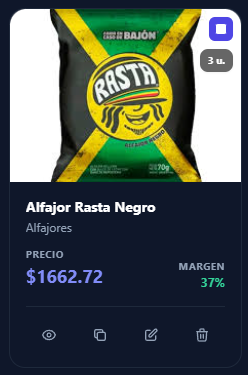
- OJO (Vista Previa): Previsualiza el producto como lo vería el cliente final en el menú digital.
- DUPLICAR: Crea variantes rápidamente clonando un producto existente.
- EDITAR: Accede a la ficha completa.
- ELIMINAR: Da de baja el artículo.
Edición Profunda
Sección titulada «Edición Profunda»Al editar, tienes control total de cada atributo.
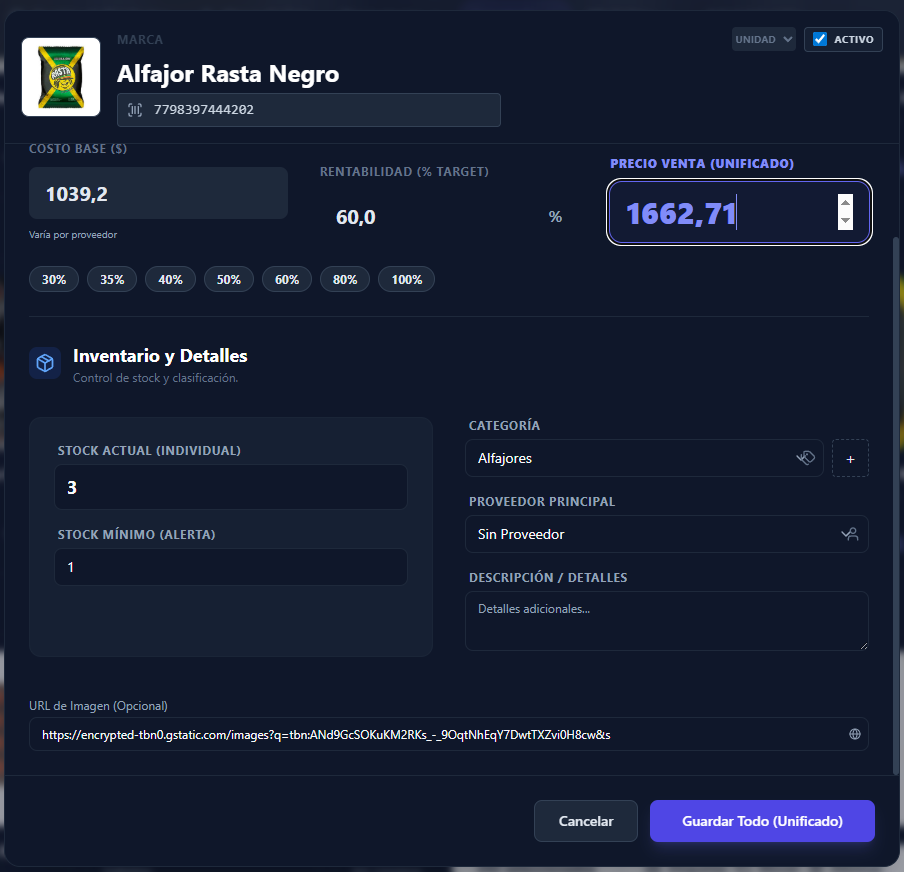
[!TIP] Imagen URL (Mundito): Es fundamental usar enlaces de imágenes públicas (terminadas en .jpg/.png) para que tus productos luzcan profesionales en el Catálogo Digital, la App de Clientes y los Tickets.
3. Actualización Masiva de Precios (Inflación)
Sección titulada «3. Actualización Masiva de Precios (Inflación)»Ajusta los valores de toda tu tienda o categorías específicas en segundos, ideal para responder a la inflación o cambios de costos.
Paso 1: Iniciar Actualizador

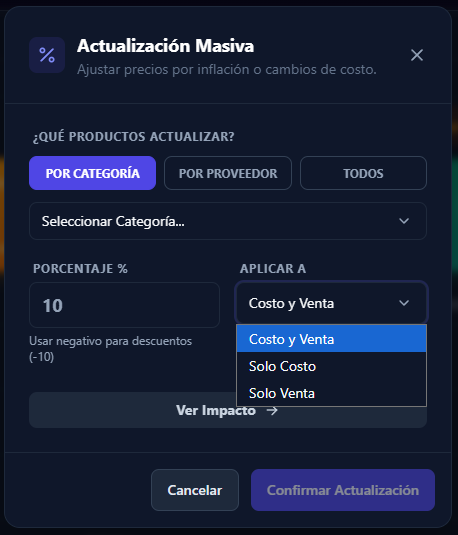
Paso 2: Configurar Reglas Elige qué actualizar: ¿Solo una categoría? ¿Un proveedor? Definie el porcentaje (%) y si aplica al Costo, Venta o Ambos.
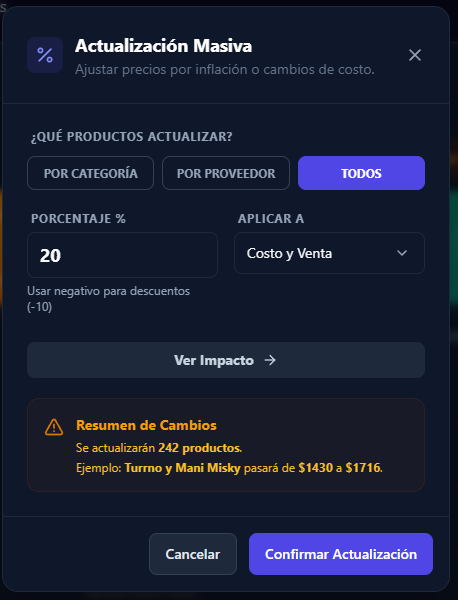
Paso 3: Previsualización El sistema te mostrará exactamente cómo cambiarán los valores antes de confirmar. Nada es al azar.
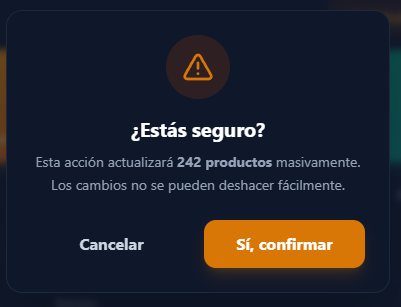
Paso 4: Confirmación de Seguridad Una alerta final evitará cambios accidentales masivos.
4. Acciones en Lote (Mover e Imprimir)
Sección titulada «4. Acciones en Lote (Mover e Imprimir)»Gestiona grupos de productos simultáneamente.
Selección Múltiple: Marca varios ítems para actuar sobre ellos en bloque.
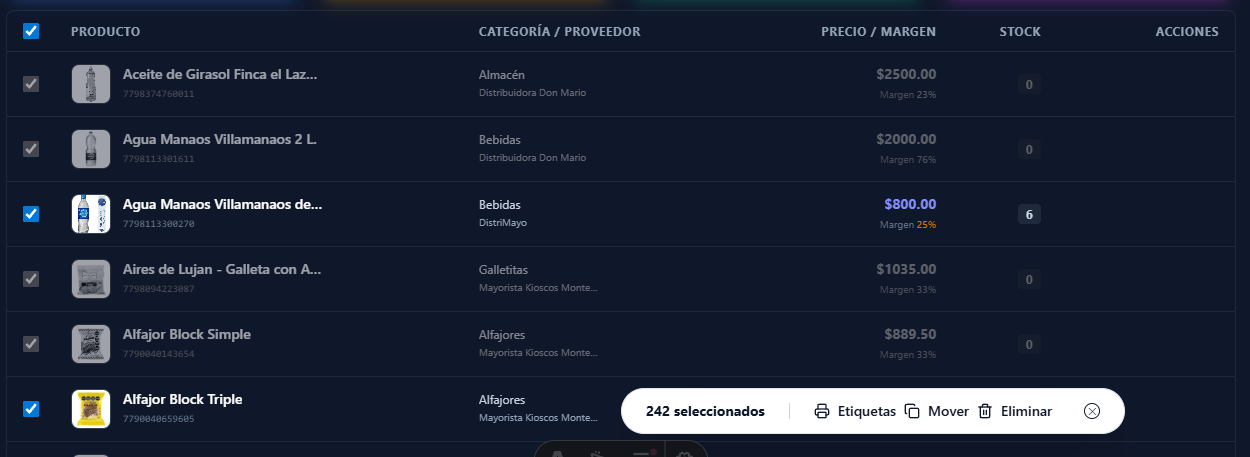
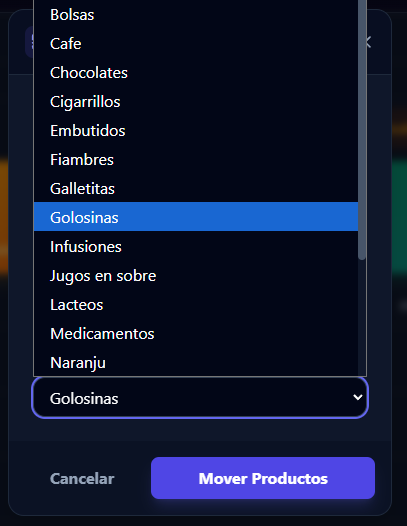
Re-Categorización Masiva (Mover):
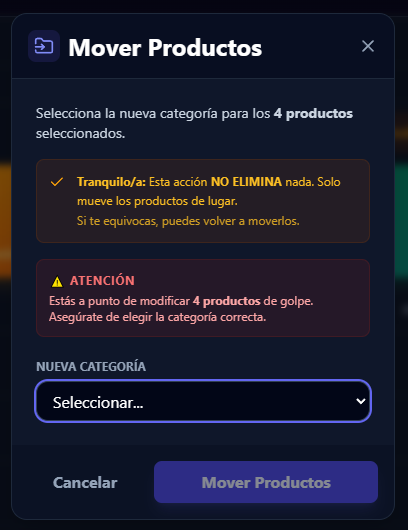
¿Cargaste productos en la categoría incorrecta? No los borres. Usa la opción Mover para trasladarlos de “Categoría A” a “Categoría B” masivamente.
Impresión Directa: Selecciona productos y genera sus etiquetas o códigos de barras directamente desde aquí.

Para más opciones de diseño de etiquetas, visita
Marketing > Centro de Impresión.